
Ajuda › Administração › A câmara e o regimento
Como mudar os dados da câmara e o brasão
Em Administração › Configurações, "Dados da câmara" guarda o nome, o endereço e o contato; "Brasão e cores" guarda o logotipo e as cores do portal.
1No menu, abra Administração › Configurações e toque em Dados da câmara.
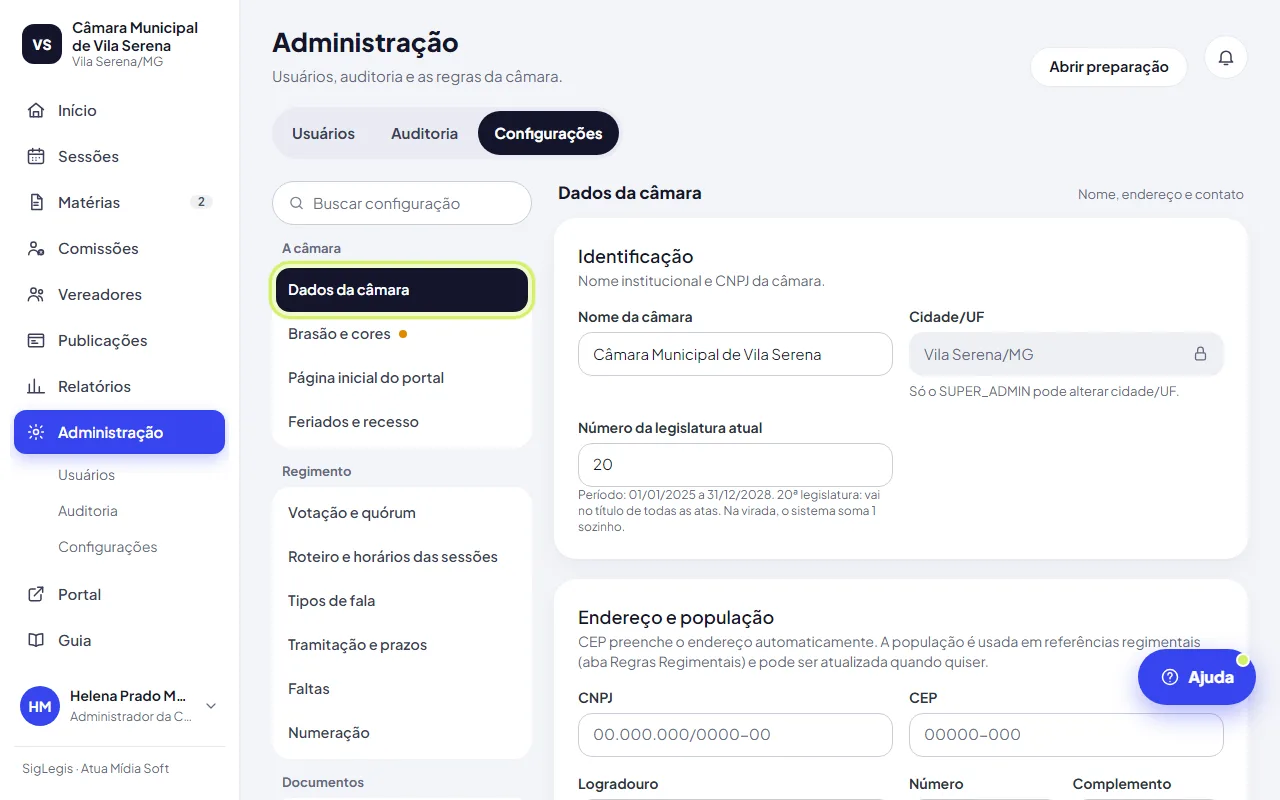
2Ajuste o Nome da câmara, o endereço e o Contato (telefone, e-mail e horário de atendimento).
Cidade e UF só a equipe do SigLegis muda.
3Toque em Salvar, na barra de baixo.
Aparece "Dados salvos com sucesso."
4Toque em Brasão e cores.
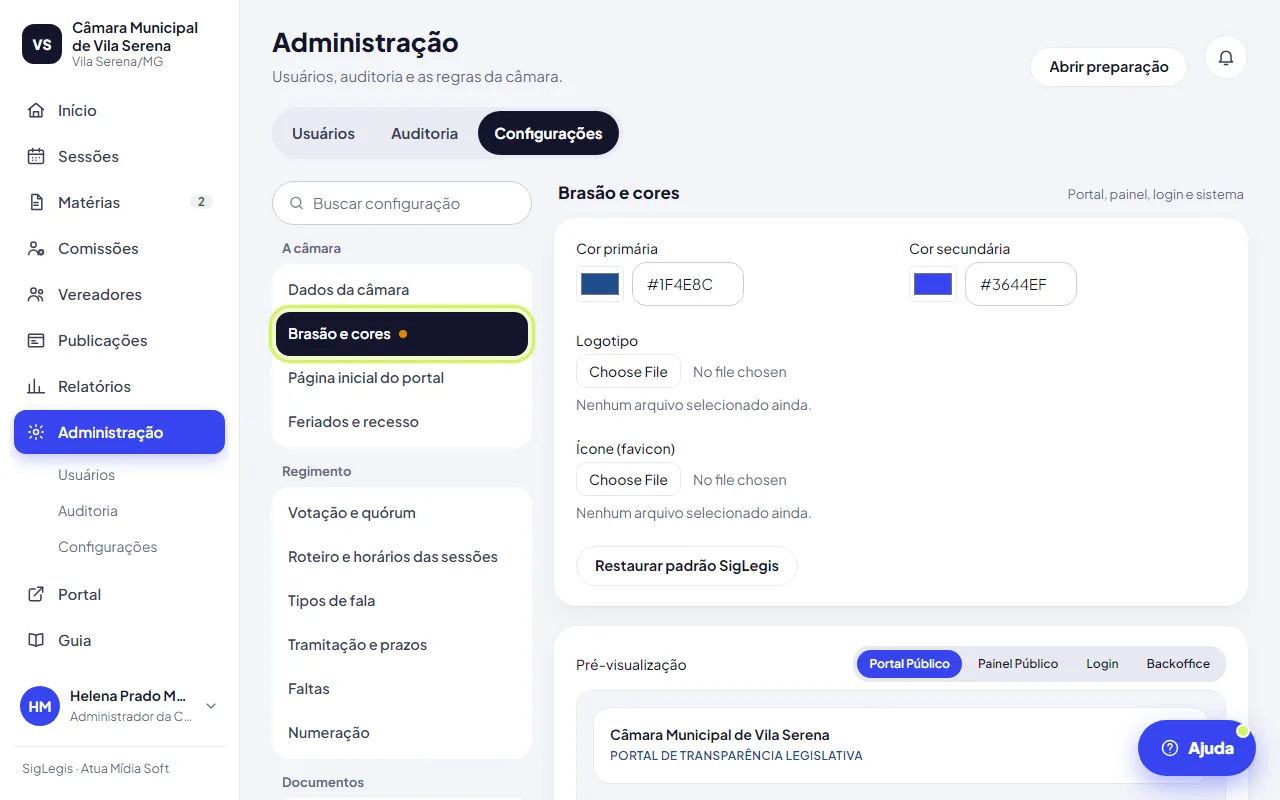
5Envie o Logotipo e, se quiser, o Ícone (favicon); escolha a Cor primária e a Cor secundária.
A imagem pode ser JPEG, PNG ou WEBP.
6Toque em Salvar.
Aparece "Identidade visual salva — o Portal Público já reflete a mudança."
Atenção"Restaurar padrão SigLegis" grava na hora e volta as cores ao padrão.
Este passo a passo ajudou?