
Ajuda › Secretaria › Ata e Diário Oficial
Como imprimir a ata, colher as assinaturas e anexar a ata assinada
A ata é impressa uma vez em PDF, assinada no papel e o arquivo assinado é anexado; ao confirmar, ela é publicada.
Antes de começarSe a sua câmara aprova a ata em plenário, a ata precisa estar aprovada antes.
1Na Ata da sessão, no item Imprimir, toque em Imprimir para assinar.
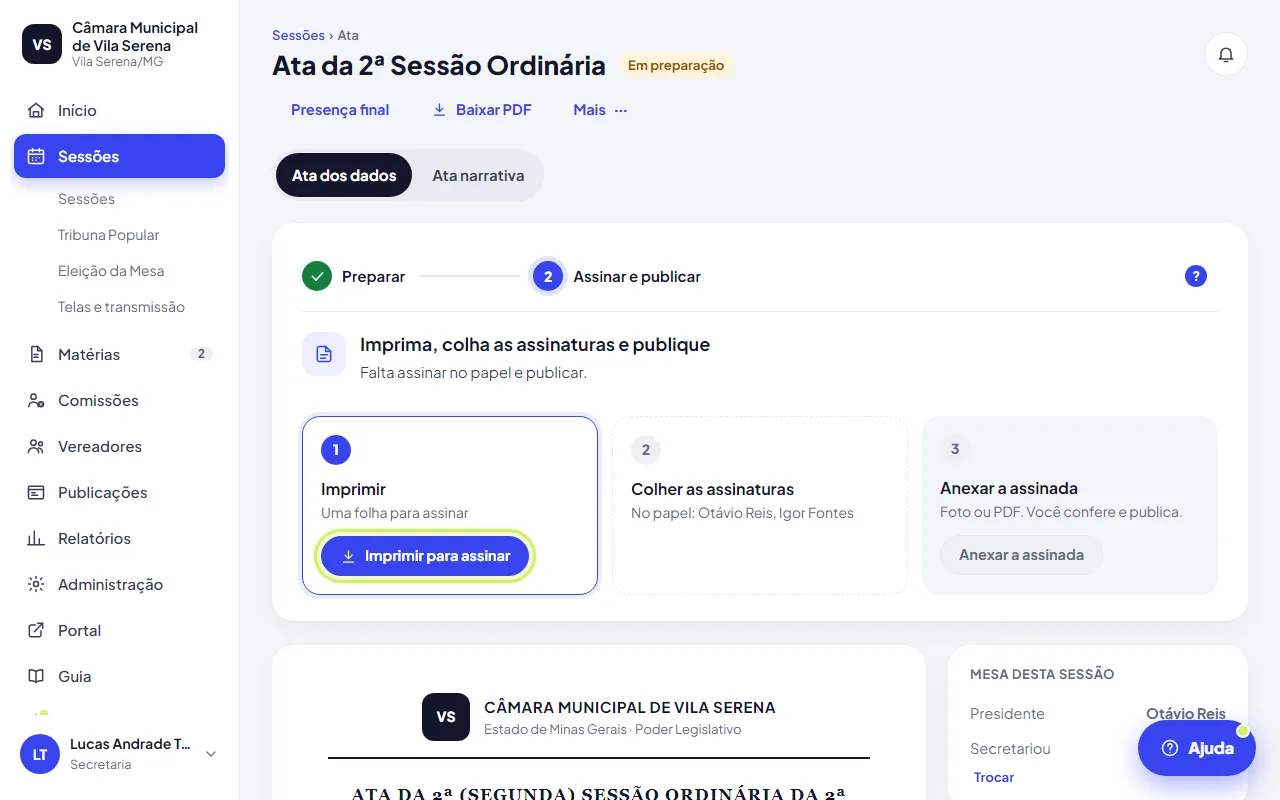
2Confirme em Imprimir para assinar. O PDF baixa.
3Imprima e colha as assinaturas no papel.
O item "Colher as assinaturas" mostra quem assina.
4Toque em Anexar a assinada, escolha o arquivo (PDF, JPG ou PNG) e toque em Conferir o arquivo.
5Confira e toque em Confirmar e publicar.
AtençãoDepois de imprimir, o texto não muda mais: correção só com ata de retificação. Ao confirmar, o arquivo é guardado como está e publicado no Diário Oficial e no portal.
Este passo a passo ajudou?